SAP Tipps, Tricks, Hinweise
Ausführliche Anleitung zum Start und Stopp eines SAP-Systems sowie der zugehörigen Datenbank auf Windows- und Linux-Servern – unter Berücksichtigung unterschiedlicher Datenbanksysteme anhand verschiedener Varianten (HANA, MaxDB, Oracle, MSSQL)
Verbindung zum System herstellen
Bevor das SAP-System gestartet oder gestoppt werden kann, ist zunächst eine Verbindung zur betroffenen Maschine herzustellen. Dafür stehen zwei alternative Methoden zur Verfügung:
Verbindung über vSphere
- • Melde dich mit deiner persönlichen Kennung in der vSphere-Konsole an.
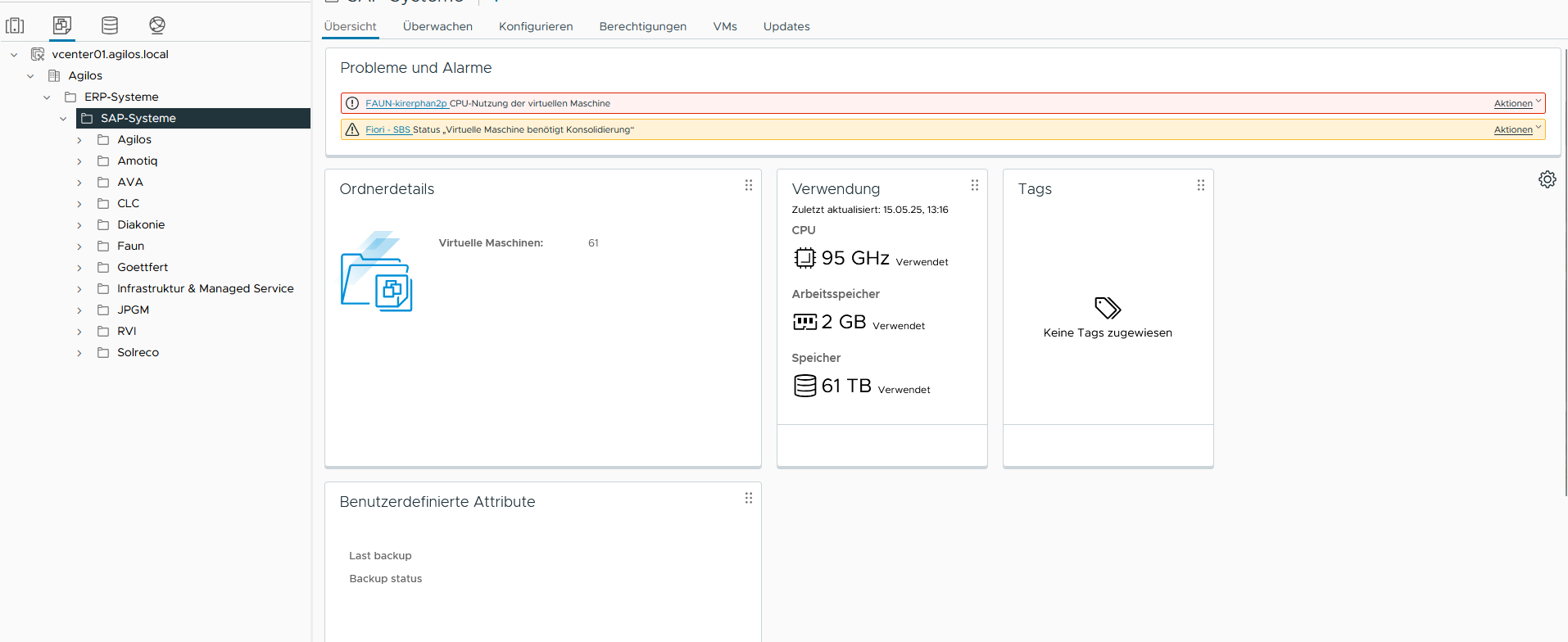
- • Wechsel den oberen Reiter wie im Screenshot markiert
- • Navigiere über den Reiter „SAP-System“ zum entsprechenden Kundensystem.
- • Identifiziere das System anhand der SID (System-ID).
- • Verbinde dich anschließend mit der virtuellen Maschine (VM).
- • Zur Anmeldung am System wird ein Windows-Benutzerkonto benötigt. Die entsprechenden Zugangsdaten findest du im Passbolt-Passwortmanager.

Verbindung über RDP
- • Um eine Remote-Desktop-Verbindung (RDP) zur Maschine aufzubauen, benötigst du die IP-Adresse der Zielmaschine.
- • Verbinde dich per RDP mit der Maschine.
- • Auch hier wird ein Windows-Benutzerkonto für die Anmeldung benötigt. Die Zugangsdaten findest du im Passbolt.
Regelverfahren für SAP-Systeme bei Kunden
Da der Großteil unserer Kunden SAP-Systeme auf Windows-Servern in Kombination mit der MaxDB-Datenbank betrieben wird, ist es besonders wichtig, die spezifischen Start- und Stoppverfahren für diese Systemumgebung zu kennen und korrekt anzuwenden.
Datenbank und System stoppen
Im ersten Schritt wird das kontrollierte Herunterfahren (Stoppverfahren) des SAP-Systems betrachtet.
Dabei ist folgende Reihenfolge zwingend einzuhalten:
- • Zuerst muss das SAP-System gestoppt werden.
- • Anschließend wird die zugehörige Datenbank (z. B. MaxDB, HANA, etc.) heruntergefahren.
❗Wichtig: Wird die Datenbank vor dem SAP-System gestoppt, kann es zu Fehlermeldungen, hängenden Prozessen oder Dateninkonsistenzen kommen. Eine falsche Reihenfolge kann den Neustart erschweren oder zu Datenverlust führen.
Führe die folgenden Schritte durch, um ein oder mehrere SAP-Instanzen kontrolliert über die SAP Management Console (SAP MMC) zu stoppen:
1. Öffne die SAP Managment Console.
- Starte das Programm über das Startmenü oder direkt per Doppelklick auf die entsprechende Verknüpfung.


2. Systemübersicht prüfen.
- In der linken Navigationsleiste der SAP MMC werden alle SAP-Instanzen angezeigt, die auf der Maschine installiert sind.
- ➤ Hinweis: Wenn mehrere SAP-Instanzen gestoppt werden sollen, müssen die folgenden Schritte für jede einzelne Instanz wiederholt werden.
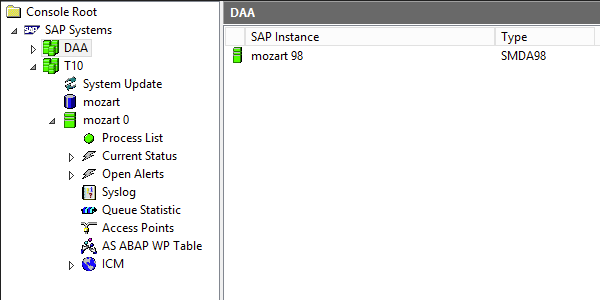

3. Instanz oder gesamtes System stoppen.
- • Klappe die Baumstruktur des gewünschten Systems auf, um die darin enthaltene Instanz zu sehen.
- • Klicke mit der rechten Maustaste auf die entsprechende Instanz und wähle „Stop“, um nur diese Instanz zu stoppen.
- • Alternativ kannst du direkt mit der rechten Maustaste auf das System selbst klicken und „Stop“ wählen – damit werden alle Instanzen des Systems in einem Schritt heruntergefahren.
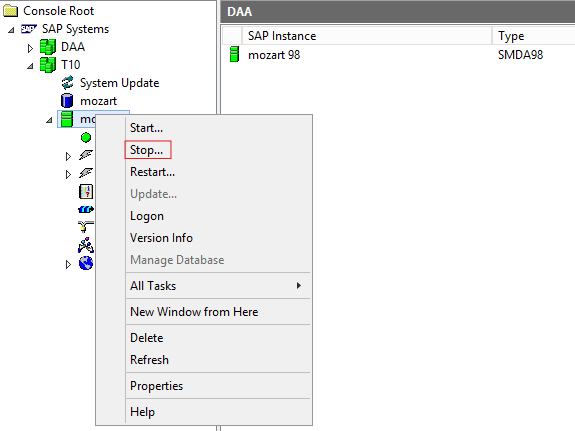

- Anschließend wird abgefragt, ob der Stoppvorgang als Soft Stop oder als Hard Stop durchgeführt werden soll:
- • Soft Stop: Die Prozesse werden kontrolliert heruntergefahren.
- • Hard Stop: Die Instanz wird unmittelbar und ohne Rücksicht auf laufende Prozesse beendet.
- ➤ Wenn die Instanz sofort gestoppt werden soll, wähle die Option Hard Stop.
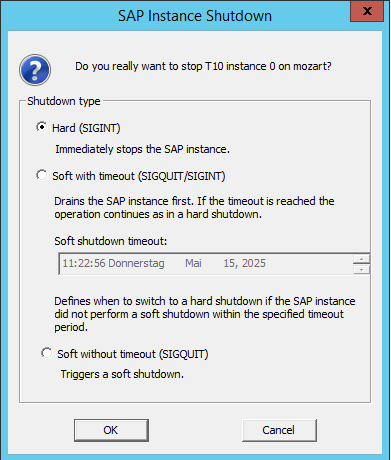

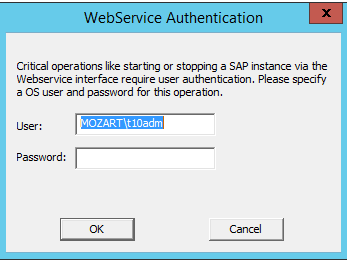
- Im nächsten Schritt wirst du aufgefordert, dich mit deinem Windows-Benutzerkonto und Kennwort zu authentifizieren. Verwende hierfür die Zugangsdaten, mit denen du aktuell am System angemeldet bist.

- Nach kurzer Zeit sollte sich der Status der gestoppten Instanz oder des Systems in der Baumstruktur ändern:
- • Die grüne Markierung (laufend) verschwindet.
- • Die Instanz oder das System wird nun grau dargestellt (gestoppt).
- ➤ Falls sich die Ansicht nicht automatisch aktualisiert, kann über einen Rechtsklick auf das System und die Auswahl von „Refresh“ der aktuelle Status manuell neu geladen werden.
❗ Wichtig: Achte darauf, dass das System vollständig gestoppt ist, bevor du mit dem Herunterfahren der Datenbank fortfährst.
Nachdem das SAP-System ordnungsgemäß heruntergefahren wurde, erfolgt nun das Stoppen der zugehörigen MaxDB-Datenbank. Gehe dazu wie folgt vor:
4. Database Studio öffnen
- • Starte das MaxDB Database Studio auf der Zielmaschine.


- • Beim Start wirst du zur Eingabe eines Kennworts aufgefordert.
- ➤ Die Zugangsdaten sind im Passbolt-Passwortmanager hinterlegt.
5. Datenbank stoppen
- • In der linken Navigationsleiste des Database Studios wird eine Baumstruktur angezeigt.
- • Hier sind alle verfügbaren Datenbanken aufgelistet.
- • Die gewünschte Datenbank erkennst du am Namen, der identisch mit der SID des SAP-Systems ist.
- ➤ Öffne die Baumstruktur, bis du die passende Datenbank findest.
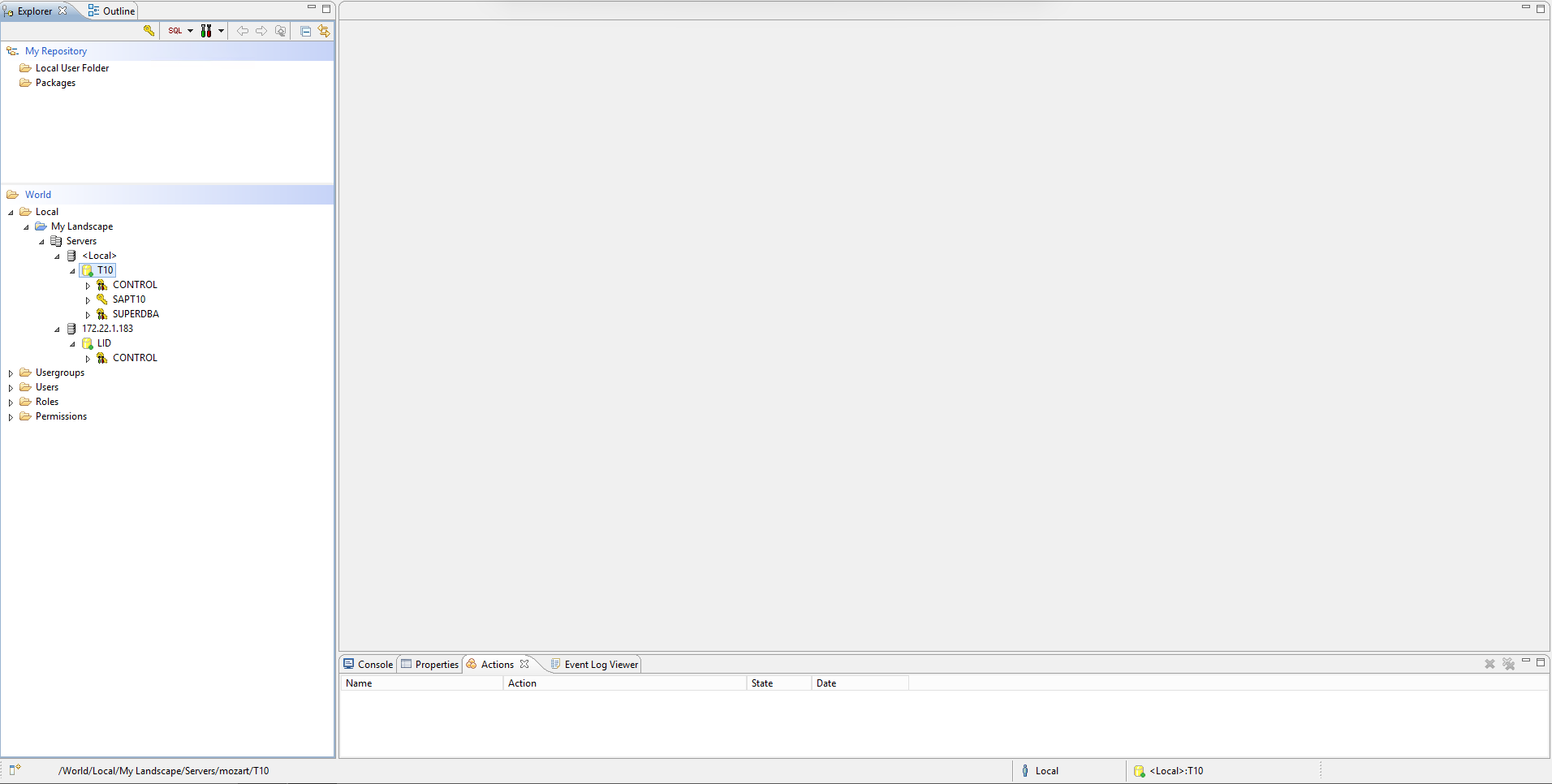

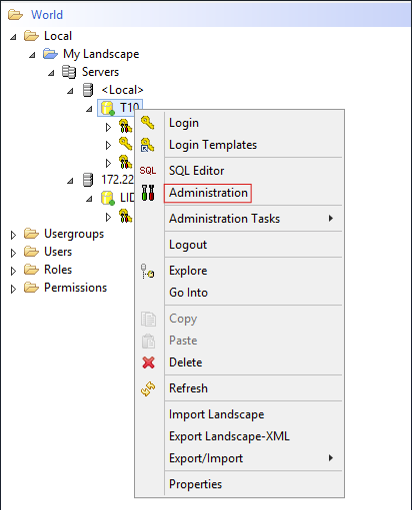
- • Klicke mit der rechten Maustaste auf den Eintrag „Administration“ unter der gewünschten Datenbank.
- • Dadurch öffnest du den Administrationsbereich der Datenbank.

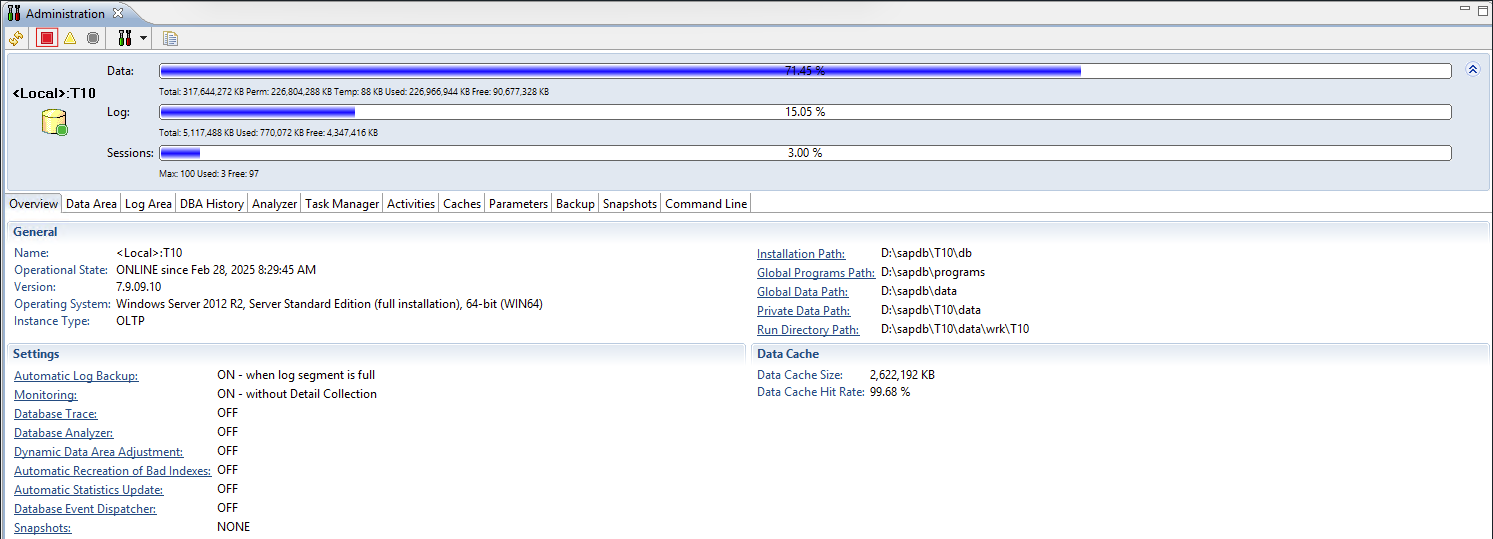
- • Im oberen linken Bereich des Fensters findest du ein rotes Quadrat (Symbol für „Offline“).
- ➤ Bewege die Maus über das Symbol – es wird als „Offline“ angezeigt.
- ➤ Klicke auf das Symbol, um die Datenbank zu stoppen.

- • Es erscheint eine Sicherheitsabfrage, ob du den Vorgang wirklich durchführen möchtest.
- ➤ Bestätige mit „OK“, um das Stoppen der Datenbank abzuschließen.
Nach dem erfolgreichen Stoppen sollte sich der Status der Datenbank im Database Studio innerhalb weniger Sekunden ändern:
• Die grüne Markierung (aktive Datenbank) verschwindet.
• Die Datenbank wird nun rot dargestellt, was den Offline-Zustand signalisiert.
➤ Sollte die Statusänderung nicht automatisch sichtbar sein, kann die Anzeige durch einen Rechtsklick auf die Datenbank und Auswahl von „Refresh“ (Aktualisieren) manuell erneuert werden.

Datenbank und System starten
Im zweiten Schritt wird das kontrollierte Starten des SAP-Systems durchgeführt. Dabei ist die umgekehrte Reihenfolge zum Stoppvorgang zu beachten: • Zuerst wird die Datenbank gestartet
- Stelle sicher, dass die zugehörige Datenbank (z. B. MaxDB, HANA, etc.) vollständig hochgefahren und betriebsbereit ist.
• Anschließend wird das SAP-System gestartet
- Sobald die Datenbank verfügbar ist, kann das SAP-System über die SAP Management Console gestartet werden.
❗ Hinweis: Ein Start des SAP-Systems vor der Datenbank kann zu Verbindungsfehlern und Startproblemen führen.
Hinweis zu Systemen mit Autostart
Einige Systeme werden nach einem Neustart der Maschine automatisch durch ein Skript gestartet. Bei diesen Systemen muss lediglich überprüft werden, ob sowohl die Datenbank als auch das SAP-System ordnungsgemäß gestartet wurden. Folglich eine Auflistung der Systeme:
| Agilos-Systeme | ||||||
| IDES LID | IDES I08 | P40 | Q10 | T10 | P10 | T40 |
| Kunden-Systeme | ||||||
| AVA P02 | AVA T01 | CLC | Solreco E02 | Solreco ADS | Diakonie ADS |
1. Database Studio öffnen
- • Starte das MaxDB Database Studio auf der Zielmaschine.
- • Beim Öffnen wirst du zur Eingabe eines Kennworts aufgefordert.
- ➤ Die benötigten Zugangsdaten findest du im Passbolt-Passwortmanager.
2. Datenbank starten
- • In der linken Navigationsleiste des Database Studios wird eine Baumstruktur angezeigt.
- • Dort sind alle verfügbaren Datenbanken gelistet.
- • Die gewünschte Datenbank erkennst du am Namen, der der SID des SAP-Systems entspricht.
- ➤ Navigiere durch die Baumstruktur, bis du die richtige Datenbank gefunden hast.
- • Klicke mit der rechten Maustaste auf den Eintrag „Administration“ unter der betreffenden Datenbank.
- • Dadurch gelangst du in den Administrationsbereich der Datenbank.
- • Im oberen linken Bereich befindet sich ein grünes Quadrat (Symbol für „Online“), wenn die Datenbank bereits läuft, oder ein graues Quadrat, wenn sie gestoppt ist.
- ➤ Bewege die Maus über das Symbol – es wird als „Online“ angezeigt.
- ➤ Klicke auf das Symbol, um die Datenbank zu starten.
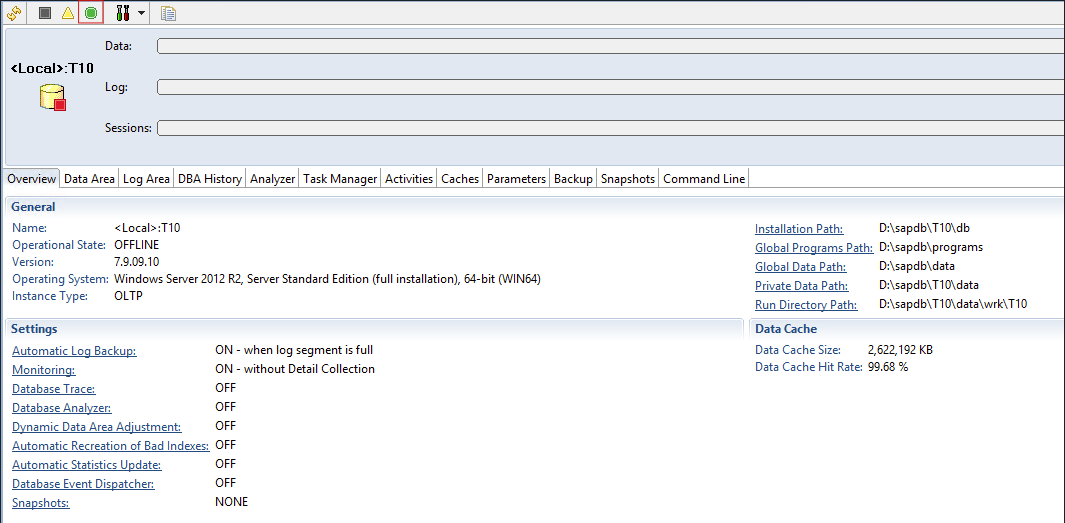

- • Nach kurzer Zeit sollte die Datenbank grün markiert sein und damit als aktiv angezeigt werden.
- ➤ Falls die Ansicht nicht automatisch aktualisiert wird, kann über einen Rechtsklick auf die Datenbank und „Refresh“ der aktuelle Status manuell angezeigt werden.
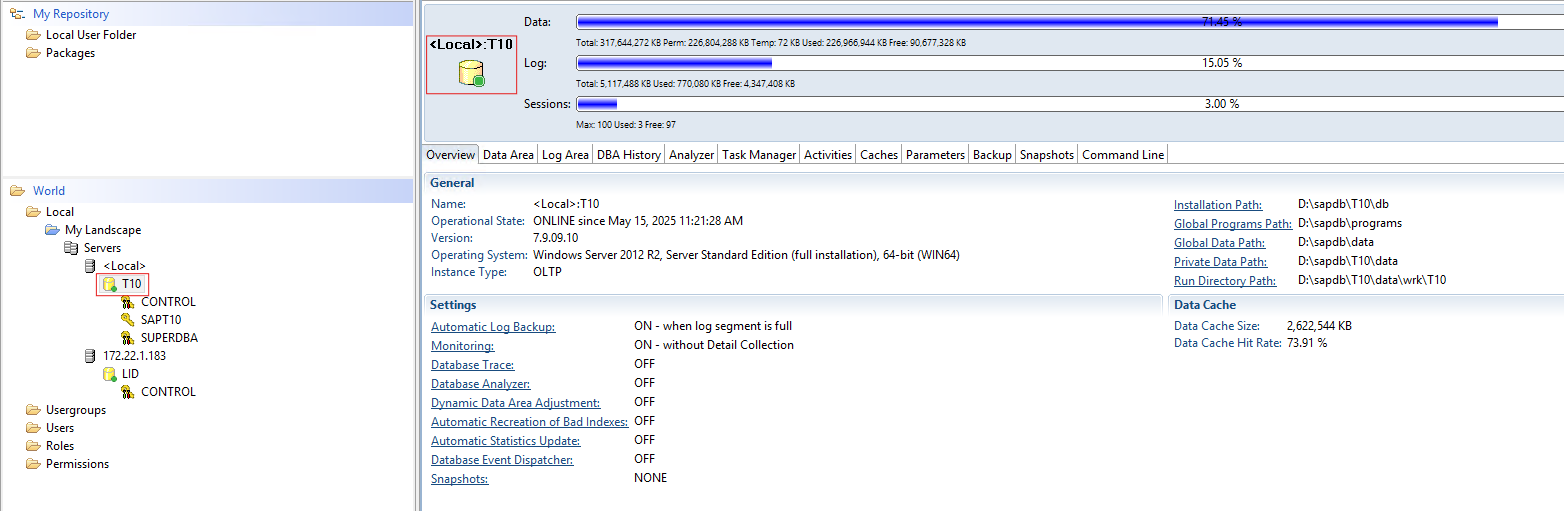

Nachdem die Datenbank erfolgreich gestartet wurde, kann nun das zugehörige SAP-System gestartet werden.
3. SAP Managment Console öffnen
- Öffne die SAP Management Console (SAP MMC) über das Startmenü oder per Doppelklick auf die entsprechende Verknüpfung.
4. Systemübersicht prüfen.
- In der linken Navigationsleiste der SAP MMC werden alle auf dem Server installierten SAP-Instanzen angezeigt..
- ➤ Hinweis: Wenn mehrere SAP-Instanzen gestartet werden sollen, müssen die folgenden Schritte für jede Instanz einzeln durchgeführt werden.
5. Instanz oder gesamtes System starten
- • Klappe die Baumstruktur des gewünschten SAP-Systems auf, um die enthaltenen Instanzen anzuzeigen.
- • Klicke mit der rechten Maustaste auf die gewünschte Instanz und wähle „Start“, um diese gezielt zu starten.
- • Alternativ kannst du auch mit der rechten Maustaste auf das gesamte SAP-System klicken und „Start“ wählen – damit werden alle Instanzen des Systems gemeinsam gestartet.
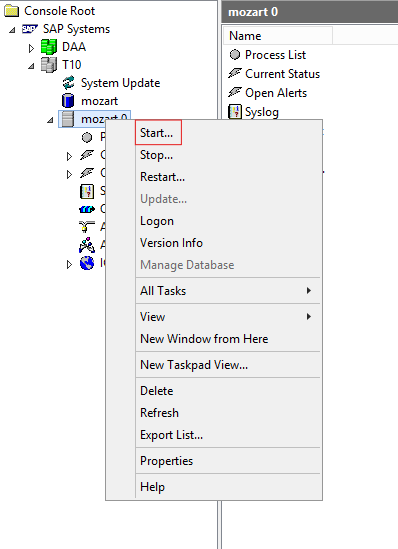

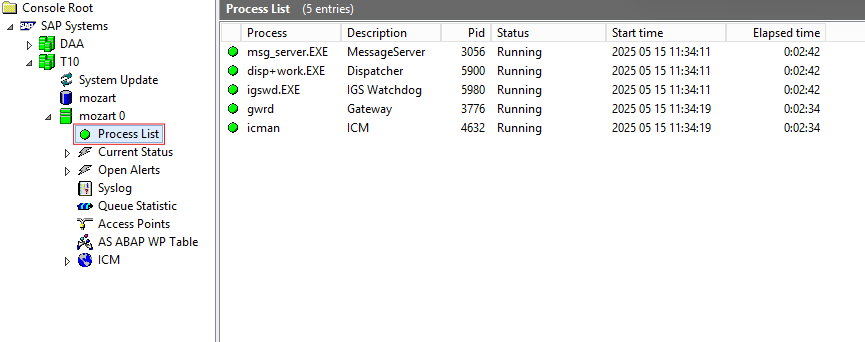
- Nach dem Start sollte die Instanz bzw. das System in der Baumstruktur grün markiert erscheinen.
- ➤ Falls der Status nicht automatisch aktualisiert wird, kann dieser per Rechtsklick → „Refresh“ manuell aktualisiert werden.

Notfalllösung: System reagiert nicht auf reguläres Herunterfahren – Hartabschaltung über Windows-Dienste erforderlich
Alternativ zur SAP Management Console und dem Database Studio können sowohl das SAP-System als auch die zugehörige Datenbank direkt über die Windows-Dienste gestoppt werden. Diese Methode sollte nur verwendet werden, wenn das System sich nicht über die zuvor genannten Programme beenden lässt.
Windows-Dienste öffnen
- • Öffne das Fenster „Dienste“ (Services) entweder über das Startmenü oder über das Ausführen-Dialogfeld (Tastenkombination Windows + R, dann services.msc eingeben).
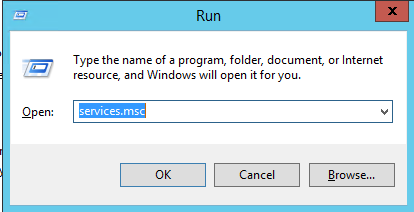

- • Alternativ kannst du in der Windows-Suche einfach „Dienste“ eingeben und das entsprechende Ergebnis auswählen.


SAP- und Datenbank-Dienste verwalten
- • In der Liste findest du alle SAP-Dienste sowie Datenbankdienste (z. B. MaxDB, HANA, Oracle).
- • Die Dienste lassen sich über Rechtsklick mit „Beenden“ steuern.
❗ Hinweis: Die Reihenfolge muss beachtet werden.
Um das SAP-System zu stoppen, gehst du so vor:
- • Such nach dem Dienst mit dem Namen SAP"SID". Die SID variiert je nach System, also achte darauf, den richtigen zu finden. Zudem kann es vorkommen, dass mehrere SAP-“SID“ in der Liste erscheinen. Dies ist der Fall, wenn auf dem System mehrere Instanzen aktiv sind. Soll die Datenbank gestoppt werden, müssen alle Instanzen beendet werden.
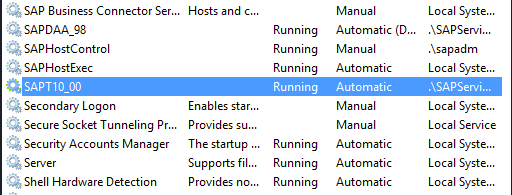

- • Mach einen Rechtsklick auf den Dienst und wähle „Stoppen“
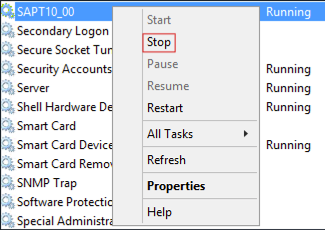

- • Im Reiter „Status“ kannst du dann sehen, ob der Dienst wirklich gestoppt wurde.
Das gleiche machst du für den Datenbank-Dienst:
- • Find den Dienst, der zu deinem Datenbanksystem gehört (z.B. MAXDB, ORACLE etc.). Auch hier hilft die SID, um den richtigen Dienst zu identifizieren.
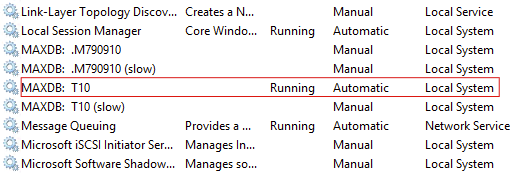

- • Rechtsklick und wieder auf „Stoppen“ gehen.
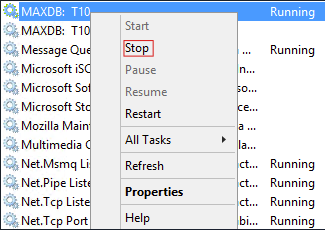

- • Auch hier zeigt dir der Reiter „Status“, ob alles geklappt hat.
Sonderfälle und kundenspezifische Besonderheiten
Bei zwei unserer Kunden läuft der Ablauf etwas anders als bei den ursprünglichen Projekten – konkret bei AVA-Felsen und FAUN.
AVA nutzt einen Windows-Server in Kombination mit einer Oracle-Datenbank, die über die BRTools verwaltet wird.
FAUN hingegen setzt auf ein Linux-System. Hier erfolgt der Zugriff typischerweise per PuTTY, um sich direkt auf den Server aufzuschalten.
Sonderfall: AVA
- Zunächst wird – wie zu Beginn der Anleitung beschrieben – eine Verbindung zum System hergestellt, entweder über vSphere oder per RDP.
Führe die folgenden Schritte durch, um ein oder mehrere SAP-Instanzen kontrolliert über die SAP Management Console (SAP MMC) zu stoppen:
1. Öffne die SAP Managment Console.
- Starte das Programm über das Startmenü oder direkt per Doppelklick auf die entsprechende Verknüpfung.
2. Systemübersicht prüfen.
- In der linken Navigationsleiste der SAP MMC werden alle SAP-Instanzen angezeigt, die auf der Maschine installiert sind.
- ➤ Hinweis: Wenn mehrere SAP-Instanzen gestoppt werden sollen, müssen die folgenden Schritte für jede einzelne Instanz wiederholt werden.
3. Instanz oder gesamtes System stoppen.
- • Klappe die Baumstruktur des gewünschten Systems auf, um die darin enthaltene Instanz zu sehen.
- • Klicke mit der rechten Maustaste auf die entsprechende Instanz und wähle „Stop“, um nur diese Instanz zu stoppen.
- • Alternativ kannst du direkt mit der rechten Maustaste auf das System selbst klicken und „Stop“ wählen – damit werden alle Instanzen des Systems in einem Schritt heruntergefahren.
- Anschließend wird abgefragt, ob der Stoppvorgang als Soft Stop oder als Hard Stop durchgeführt werden soll:
- • Soft Stop: Die Prozesse werden kontrolliert heruntergefahren.
- • Hard Stop: Die Instanz wird unmittelbar und ohne Rücksicht auf laufende Prozesse beendet.
- ➤ Wenn die Instanz sofort gestoppt werden soll, wähle die Option Hard Stop.
- Im nächsten Schritt wirst du aufgefordert, dich mit deinem Windows-Benutzerkonto und Kennwort zu authentifizieren. Verwende hierfür die Zugangsdaten, mit denen du aktuell am System angemeldet bist.
- Nach kurzer Zeit sollte sich der Status der gestoppten Instanz oder des Systems in der Baumstruktur ändern:
- • Die grüne Markierung (laufend) verschwindet.
- • Die Instanz oder das System wird nun grau dargestellt (gestoppt).
- ➤ Falls sich die Ansicht nicht automatisch aktualisiert, kann über einen Rechtsklick auf das System und die Auswahl von „Refresh“ der aktuelle Status manuell neu geladen werden.
❗ Wichtig: Achte darauf, dass das System vollständig gestoppt ist, bevor du mit dem Herunterfahren der Datenbank fortfährst.
Datenbank stoppen /starten
- Starte die Konsole als Administrator


- Anschließend werden die BR*Tools mit folgendem Befehl gestartet:
- brtools
- Daraufhin erscheint eine Auswahlliste mit verschiedenen Optionen zur Steuerung der Datenbank.
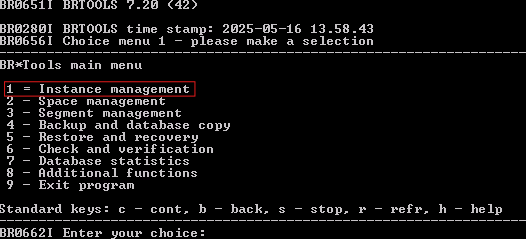

- Um das Instance Management zu öffnen, wählen wie Option 1 und bestätigen mit Enter.
- Im nächsten Menü können die einzelnen Datenbanken-Instanzen gesteuert werden:
- • Mit 1 wird eine Instanz gestartet
- • Mit 2 wird eine Instanz gestoppt
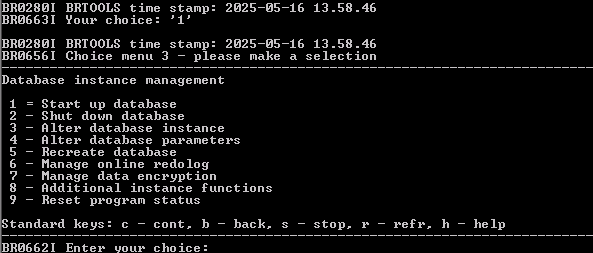

- Je nachdem, ob die Instanzen gestartet oder gestoppt werden sollen, geben wir 1 oder 2 in die Konsole ein und drücken auf Enter.
- Anschließend können wir über die SAP Management Console (MMC) das SAP-System starten.
SAP Managment Console öffnen
- Öffne die SAP Management Console (SAP MMC) über das Startmenü oder per Doppelklick auf die entsprechende Verknüpfung.
Systemübersicht prüfen.
- In der linken Navigationsleiste der SAP MMC werden alle auf dem Server installierten SAP-Instanzen angezeigt..
- ➤ Hinweis: Wenn mehrere SAP-Instanzen gestartet werden sollen, müssen die folgenden Schritte für jede System einzeln durchgeführt werden.
Instanz oder gesamtes System starten
- • Klappe die Baumstruktur des gewünschten SAP-Systems auf, um die enthaltenen Instanzen anzuzeigen.
- • Klicke mit der rechten Maustaste auf die gewünschte Instanz und wähle „Start“, um diese gezielt zu starten.
- • Alternativ kannst du auch mit der rechten Maustaste auf das gesamte SAP-System klicken und „Start“ wählen – damit werden alle Instanzen des Systems gemeinsam gestartet.
- Nach dem Start sollte die Instanz bzw. das System in der Baumstruktur grün markiert erscheinen.
- ➤ Falls der Status nicht automatisch aktualisiert wird, kann dieser per Rechtsklick → „Refresh“ manuell aktualisiert werden.
Sonderfall: Diakonie
Mit PuTTY einloggen:
- • Starte PuTTY und verbinde dich mit dem entsprechenden Server.
- • Benutzername: root
- • Passwort: Das Passwort findest du im Passbolt.
Zum zuständigen Benutzer wechseln:
- • Nachdem du als root eingeloggt bist, wechsle zu dem Benutzer, der die notwendigen Berechtigungen für die folgenden Aufgaben besitzt.
- • Befehl: su - hdbadm


Datenbank starten:
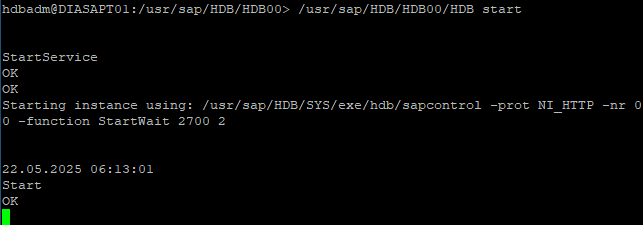
- • Starte die Datenbank. Beachte, dass der Startvorgang bis zu 5 Minuten dauern kann.
- • Befehl: HDB start
- • Die Datenbank gilt als gestartet, sobald die Eingabezeile wieder erscheint.

Zurück zum root-Benutzer wechseln:
- • Verwende folgenden Befehl, um zum Benutzer root zurückzukehren:
- • Su – root | Das root-Passwort wird erneut abgefragt
SAP-Instanzen starten:
Nun müssen die beiden SAP-Instanzen 01 und 02 gestartet werden.
- • Wechsle dafür zum entsprechenden SID-Administrator (hier im Beispiel t01adm)
- • su – t01adm (da wir vom root kommen ersparen wir uns hier das Passwort des t01adm)
Instanzen in der richtigen Reihnfolge starten:
- • Die Startbefehle findest du in der zugehörigen Abbildung
- o Befehl: sapcontrol -nr 01 -function StartSystem
- o Befehl: sapcontrol -nr 02 -function StartSystem
❗ Wichtig:
o	Zuerst Instanz 01 starten
o	Danach Instanz 02 starten
o	Nicht umgekehrt!
- • Der Startvorgang dauert in der Regel ca. 1 Minute pro Instanz.
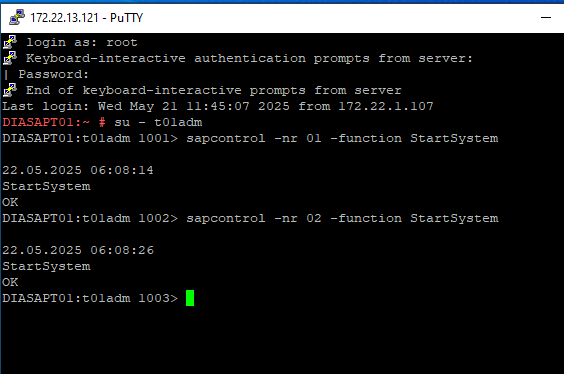

Instanzstatus prüfen:
- • Nach dem Start beider Instanzen prüfe, ob diese erfolgreich laufen:
- • Befehl: sapcontrol -nr 01 -function GetProccessList
- • Befehl: sapcontrol -nr 02 -function GetProccessList
Erwartetes Ergebnis::
- Alle aufgelisteten SAP-Services müssen den Status „GREEN“ anzeigen.
- (Status „GREEN“ = Dienst läuft fehlerfrei)
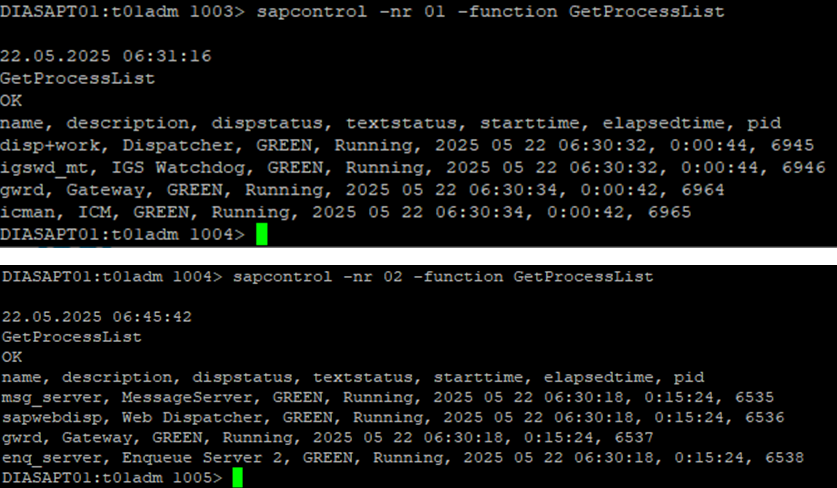

- (alle SAP Services müssen „GREEN“ melden)
- Login Test Machen:



Stoppen geht in umgekehrter Reihenfolge:
1. Mit PuTTY einlogen:
- • Verbinde dich mit dem Server via PuTTY.
- • Benutzername: root
- • Passwort: Im Passbolt hinterlegt.
❗ Wichtig: Zuerst SAP-Instanzen stoppen, dann die Datenbank
2. SAP-Instanzen stoppen:
- • Wechsle zum SAP-Administratorbenutzer (z. B. t01adm)
- • Führe die folgenden Befehle zum Stoppen der Instanzen aus:
- o Befehl: sapcontrol -nr 01 -function StopSystem
- o Befehl: sapcontrol -nr 02 -function StopSystem
3. Datenbank stoppen:
- • Wechsle nun zum Datenbankbenutzer hdbadm
- o Befehl: su – hdbadm
- • Führe den Stoppbefehl für die HANA-Datenbank aus
- o Befehl: /usr/sap/HDB/HDB00/HDB stop
Sonderfall: Faun
Mit PuTTY einloggen:
- • Starte PuTTY und verbinde dich mit dem entsprechenden Server.
- • Benutzername: root
- • Passwort: Das Passwort findest du im Passbolt.
Zum zuständigen Benutzer wechseln:
- • Nachdem du als root eingeloggt bist, wechsle zu dem Benutzer, der die notwendigen Berechtigungen für die folgenden Aufgaben besitzt.
- • Befehl: su - (Benutzer welcher im Passbolt hinterlegt ist)
FAUNSYSTEM: KAA-System:
Das KAA-System verwendet eine Oracle-Datenbank. Bevor mit der Arbeit begonnen werden kann, muss zunächst der Oracle Listener (LSNRCTL) gestartet werden.
- Befehl: su - orakaa
- Das zugehörife Passwort ist im Passbolt hinterlegt.
- Starte den Listener mit:
- Befehl: lsnrctl start
- Danach kann die Datenbank über die BR*Tools gestartet werden.
- brtools
- Daraufhin erscheint eine Auswahlliste mit verschiedenen Optionen zur Steuerung der Datenbank.
- Um das Instance Management zu öffnen, wählen wir Option 1 und bestätigen mit Enter.
- Im nächsten Menü können die einzelnen Datenbanken-Instanzen gesteuert werden:
- • Mit 1 wird eine Instanz gestartet
- • Mit 2 wird eine Instanz gestoppt
- Je nachdem, ob die Instanzen gestartet oder gestoppt werden sollen, geben wir 1 oder 2 in die Konsole ein und drücken auf Enter.
- Anschließend derffolgt der Wechsel zurück zum root-Benutzer mit folgendem Befehl:
- Befehl: su - root
- Im nächsten Schritt wechseln wir zu einem weiteren Benutzer. Die Zugangsdaten dazu sind ebenfalls im Passbolt hinterlegt:
- Befehl: su - kaaadm
SAP-Instanzen starten:
Nun müssen die beiden SAP-Instanzen 01 und 02 gestartet werden.
Instanzen in der richtigen Reihenfolge starten:
- • Die Startbefehle findest du in der zugehörigen Abbildung
- o Befehl: sapcontrol -nr 01 -function StartSystem
- o Befehl: sapcontrol -nr 02 -function StartSystem
❗ Wichtig:
o	Zuerst Instanz 01 starten
o	Danach Instanz 02 starten
o	Nicht umgekehrt!
- • Der Startvorgang dauert in der Regel ca. 1 Minute pro Instanz.
Instanzstatus prüfen:
- • Nach dem Start beider Instanzen prüfe, ob diese erfolgreich laufen:
- • Befehl: sapcontrol -nr 01 -function GetProccessList
- • Befehl: sapcontrol -nr 02 -function GetProccessList
Erwartetes Ergebnis::
- Alle aufgelisteten SAP-Services müssen den Status „GREEN“ anzeigen.
- (Status „GREEN“ = Dienst läuft fehlerfrei)
FAUNSYSTEM: ESP/ESQ
Anmeldung am System
Melde dich zunächst al der entsprechende Benutzer am System an:
- • ESP-System: su – espadm
- • ESQ-System: su – esqadm
📌 Hinweis: Das Passwort findest du im Passbolt.
Allgemeine Hinweise
Sowohl das ESP- als auch das ESQ-System basieren auf einer SAP HANA-Datenbank. Die Befehle zum Stoppen und Starten sind identisch - lediglich die Instanznummern unterscheiden sich.
- sapcontrol \? | – Liste aller sapconrol Befehle
- sapcontrol -nr ALL -function GetSystemInstanceListe | Alle Instanzen anzeigen
Systeme stoppen
Schritt 1: SAP-System stoppen
- • Befehl: sapcontrol -nr 01 -function StopSystem
- wechsel zu root -> wechsel zu hdbadm
Schritt 2: Datenbank stoppen
- • Befehl: sapcontrol -nr 00 -function StopSystem
Status der Systeme überprüfen
Status der Datenbank prüfen:
- • Befehl: sapcontrol -nr 00 -function GetProcessList
Status des SAP-Systems prüfen:
- • Befehl: sapcontrol -nr 01 -function GetProcessList
Systeme starten
⚠️ Wichtig: Der Start erfolgt in umgekehrter Reihenfolge zum Stoppen.
Schritt 1: Datenbank starten
- • Befehl: sapcontrol -nr 00 -function StartSystem
Schritt 2: SAP-System starten
- • Befehl: sapcontrol -nr 01 -function StartSystem
Sonderfall: SAP MMC Problem
Sonderfall: Database Studio startet nicht aufgrund Eclipse fehler
KAFKA (P40/T40)
Zu beachten wäre beim Starten, dass nicht über P40 und T40-> Rechtsklick -> Start
sondern über kafka10 / kafka11 -> jeweils Rechtsklick -> Start gestartet wird.
T40 analog.
KAFKA (SBS/SMA)
Das Fiori System ist analog zu P40 / T40 starten, sprich die jeweilige Instanz starten.
Hier ist jedoch beachten dass nur eine Instanz laufen kann, Primär die SBS.
Verbindung in SAP Gui for Java einrichten
conn=/H/SAPROUTERSTRING/H/ANWENDUNGSSERVER/S/3200&expert=true
nach /S/ kommt der Service der verwendet werden soll: SAP Standard hier -> 3200
Beispiel io consultants C34:
conn=/H/172.22.1.104/H/io.c34/S/3200&expert=true