Vopeliusbad: Unterschied zwischen den Versionen
Zur Navigation springen
Zur Suche springen
Keine Bearbeitungszusammenfassung |
Keine Bearbeitungszusammenfassung |
||
| Zeile 3: | Zeile 3: | ||
==Sauter GLT== | ==Sauter GLT== | ||
===Anmeldung GLT=== | |||
--------------- | |||
'''Um an der GLT Einstellungen vorzunehmen, muss man sich erst anmelden:''' | |||
User: administrator | |||
PW: V****4 | |||
[[Datei: Anmelden.png]] | |||
===Benutzer hinzufügen=== | ===Benutzer hinzufügen=== | ||
------------------- | |||
'''Um einen neuen Benutzer für die GLT anzulegen gelten folgende Schritte:''' | |||
1. Das Programm "novaPro Open" öffnen. | |||
[[Datei: NovaProOpen.png]] | |||
2. Dort das Feld "Benutzergruppen festelegen" auswählen. | |||
[[Datei: NovaProOpenBenutzergruppen.png]] | |||
'''Dort öffnet sich nun eine Liste der aktuellen Benutzer in der GLT.''' | |||
3. Hier muss man den neuen Benutzer hinzufügen, dazu unten Links "Neu" wählen. | |||
[[Datei: Benutzer.png]] | |||
4. Nutzerinformationen eingeben: | |||
[[Datei: Nutzerinformationen.png]] | |||
Am Ende die Änderungen Übernehmen | |||
'''Somit wäre ein neuer Benutzer erfolgreich angelegt''' | |||
===Benutzerrechte vergeben:=== | |||
------------------- | |||
'''Dazu schritt 1-3 wiederholen.''' | |||
Nun den Benutzer auswählen, der neue Berechtigungen bekommen soll. Danach das Feld "Bearbeiten" auswählen. | |||
[[Datei: BenutzerBearbeiten.png]] | |||
Hier den Reiter "Gruppe" wählen. Nun dem Benutzer die Gruppen mit den Rechten zuweisen, die man vergeben möchte. | |||
[[Datei: Gruppe.png]] | |||
Am Ende die Änderungen Übernehmen | |||
'''Nun besitzt der Benutzer die gewünschten Berechtigungen in der GLT''' | |||
Aktuelle Version vom 23. Februar 2021, 10:26 Uhr
Sauter GLT
[Bearbeiten]Anmeldung GLT
[Bearbeiten]
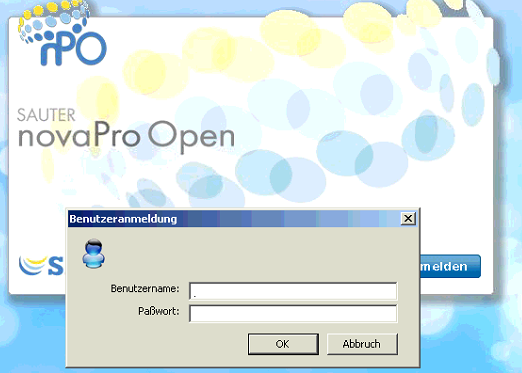
Um an der GLT Einstellungen vorzunehmen, muss man sich erst anmelden:
 User: administrator
 PW: V****4

Benutzer hinzufügen
[Bearbeiten]Um einen neuen Benutzer für die GLT anzulegen gelten folgende Schritte:
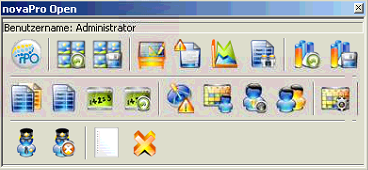
1. Das Programm "novaPro Open" öffnen.

2. Dort das Feld "Benutzergruppen festelegen" auswählen.
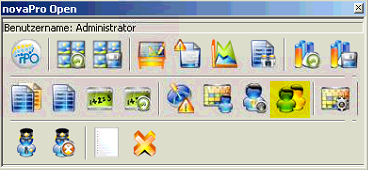

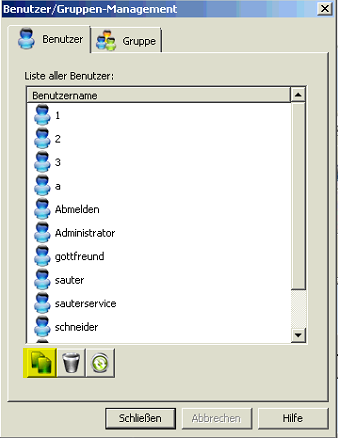
Dort öffnet sich nun eine Liste der aktuellen Benutzer in der GLT.
3. Hier muss man den neuen Benutzer hinzufügen, dazu unten Links "Neu" wählen.

4. Nutzerinformationen eingeben:
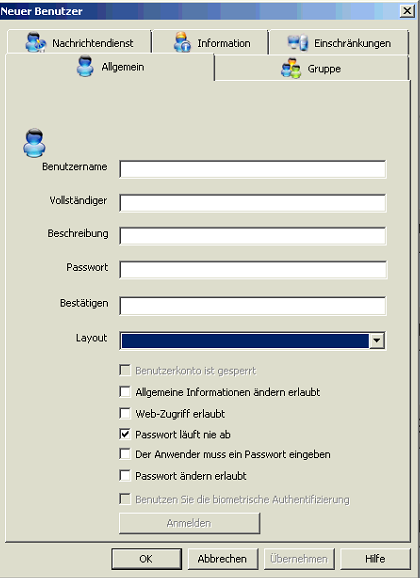 Am Ende die Änderungen Übernehmen

Somit wäre ein neuer Benutzer erfolgreich angelegt
Benutzerrechte vergeben:
[Bearbeiten]Dazu schritt 1-3 wiederholen.
Nun den Benutzer auswählen, der neue Berechtigungen bekommen soll. Danach das Feld "Bearbeiten" auswählen.
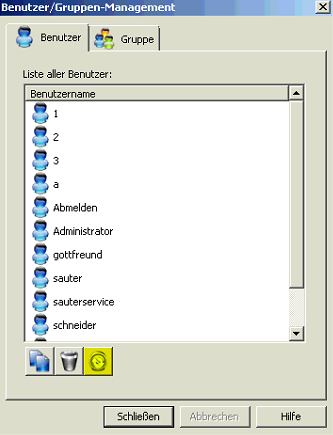

Hier den Reiter "Gruppe" wählen. Nun dem Benutzer die Gruppen mit den Rechten zuweisen, die man vergeben möchte.
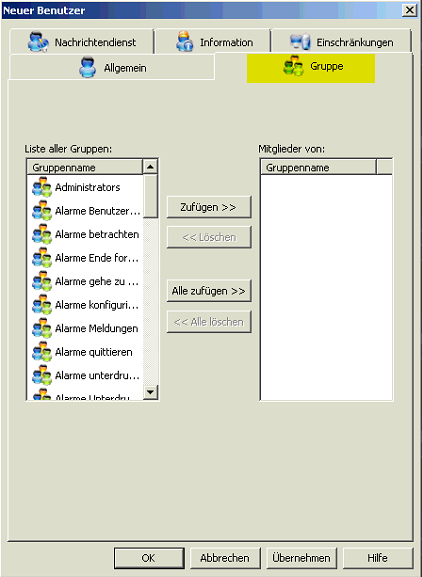 Am Ende die Änderungen Übernehmen

Nun besitzt der Benutzer die gewünschten Berechtigungen in der GLT